Selasa, 25 Januari 2011

Cara Mencegah dan Mengatasi Virus yang Menyerang Facebook Kita

Akhir-akhir ini sedang marak di pemberitaan tentang muncul nya virus Facebook. Virus ini memanfaatkan popularitas Facebook untuk menyerang target korbannya. Sebenar nya bila di Facebook anda tidak sembarang mengklik file, video atau link mencurigakan, maka kemungkinan terkena virus ini pun semakin kecil. Berikut dibawah ini contoh Video yang berisi virus mematikan itu.
Perhatikan gambar Video dibawah ini.

Gambar diatas adalah tautan dinding video bervirus yang disebarkan pada hari Sabtu (15/5) yang sekilas terlihat seperti file video.
Disarankan bila anda melihat gambar film atau video apapun yang tidak jelas asal usul nya seperti gambar diatas, maka jangan di klik. Karena Link atau tautan dari Film atau video ini berisi malware dan bila anda klik maka secara otomatis tanpa ampun virus akan melakukan instalasi secara otomatis saat kita mengklik tautan tersebut dan langsung menginfeksi Facebook kita.

Motif cara yang digunakan mirip dengan di Yahoo Messenger. Di Yahoo Messenger cara yang digunakan juga sama dengan memberikan link dan file bervirus dan apabila di klik otomatis akun Yahoo Messenger kita terinfeksi virus.
Sungguh luar biasa si Cracker ini, sampai saat ini para Hacker Facebook belum bisa menutup kelemahan system untuk mennoaktifkan virus ini.

Menurut Alfons Tanujaya, Senior Vaksinis dari Vaksin.com, jika kita sudah terlanjur terinfeksi, masih ada cara untuk menanganinya, yaitu dengan melakukan uninstall aplikasi tadi. Berikut langkahnya:

  • Login pada akun Facebook.
  • Pada bagian kanan atas layar klik [Account] lalu pilih [Application Settings]. Anda akan mendapatkan layar “Application Settings – Recently Used”.
  • Arahkan mouse anda pada tanda silang [X] di aplikasi yang bernama “Winamp”.
  • Klik tombol "Remove" pada jendela konfirmasi yang muncul.
  • Refresh browser, dan pastikan aplikasi "Winamp" sudah lenyap.

Selain Virus diatas juga terdapat virus Koobface. Koobface adalah sejenis trojan yang disebarkan untuk menyerang pengguna Facebook dan juga beberapa jejaring social networking lainnya seperti Friendster, My Yearbook dan Bebo.

Agar anda tidak terkena virus ini, berikut langkah antisipasi yang harus anda lakukan untuk menghindari virus ini:
  1. Jangan mengklik Link dan file yang mencurigakan, jangan download plugin atau sofware dan menginstalnya, bila itu bukan resmi dari Facebook. Bila anda tidak tahu itu apa, maka jangan di klik dan biarkan saja, itu jauh lebih baik ketimbang anda mengambil resiko.
  2. Jangan sembarangan mengklik email dari Facebook. Karena semua email notifikasi dari Facebook yang dikirimkan ke email anda belum tentu semua murni dari Facebook, karena bisa juga terdapat email palsu. Virus Koobface ini system kerja nya dengan memanfaatkan email notifikasi yang mirip dengan email notifikasi dari facebook. Contoh salah satu email nya adalah seperti email permintaan pertemanan yang meminta anda untuk mengklik nya. Sehingga apabila anda membuka email tersebut dan mengklik link dalam email tersebut, maka komputer anda sedang dalam tahap terinfeksi worm ini. Ini dikarenakan link tadi mengarahkan anda ke worm yang menyarankan Anda untuk mengupdate Flash, yang sebenar nya itu adalah virus dan bila bila anda instal, maka sudah dipastikan komputer anda terinfeksi virus.
  3. Bila anda mengklik suatu link, dan link tersebut mengarahkan anda kepada suatu situs yang berisi spam seperti avert_blog_koobface atau apapun itu jenis nya dan mencurigakan, maka jangan anda lanjutkan untuk mengeklik nya dan langsung close saja situs tersebut. Akan tetapi bila saat anda close situs tersebut, tetapi selalu muncul spam (pesan sampah) sehingga anda tidak bisa keluar dari situs tersebut, maka anda tinggal klik CTRL + ALT + DELETE secara bersamaan dari keyboard anda, pada pesan yang muncul lalu klik browser yang anda gunakan (Mozilla Firefox, Internet Explorer, Google Chrome, Opera, Safari, dll) dan klik End Task, bila ada permintaan untuk simpan sebelum keluar pilih saja keluar dan jangan simpan. maka browser anda akan tertutup. Setelah itu anda buka kembali browser anda dan bila ada pesan yang muncul yang inti nya ingin membuka situs yang tadi telah anda buka, pilih saja tidak dan mulai dengan jendela browser yang baru.
  4. Bila komputer anda telah terjangkit virus Facebook ini, anda bisa kunjungi situs resmi facebook di www.facebook.com/security dan kirimkan pertanyaan seputar virus ini untuk mendapatkan solusi nya.

Cukup sekian dulu Tips Facebook kali ini. Semoga informasi ini bisa membantu anda dalam mencegah merebak nya Virus Facebook

READ MORE - Cara Mencegah dan Mengatasi Virus yang Menyerang Facebook Kita

Menampilkan Versi Windows XP Di Dekstop

Kali ini kita akan belajar bagaimana cara menampilkan versi Windows kita pada Dekstop. Cara yang akan kita gunakan adalah dengan cara mengedit registry editor, berikut langkah-langkahnya:

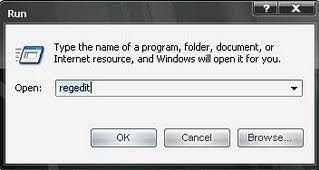
1. Klik Star > Run, lalu ketik “regedit”

2. Klik OK atau Enter. Maka akan tampil jendela Registry Editor.3. Nahh.. sekarang Anda masuk ke
path:HKEY_CURRENT_USER\ControlPanel\Dekstop\PaintDekstopVersion (DWORD).

4. Klik dua kali pada value : PaintDekstopVersion (DWORD)
5. Ubah nilainya menjadi “1” ( tanpa tanda kutip eaaa :p )

6. Klik Ok
7. Tutup jendela Registry Editor, Log Off, atau restart PC Anda.
8. Sesudah itu masuk lagi ke windows, bratatatataaa… liat pada bagian kanan bawah
desktop..!!! ^_^” maka akan muncul versi Windows yang digunakan…

untuk lebih jelasnya klik gambar di bawah ini

READ MORE - Menampilkan Versi Windows XP Di Dekstop

Senin, 24 Januari 2011

Memberikan Password pada WinRar

  1. Buka Windows Explorer Anda.
  2. Siapkan file/folder yang akan dikompres dengan WinRar.
  3. Klik kanan file/folder yang dimaksud, kemudian pilih Add to archive.
  4. Setelah itu akan tampil kotak dialog Archive name and parameter. Pilih tabAdvanced, kemudian pilih lagi tombol Set Password.
  5. Pada kotak dialog Archiving with password, masukan password yang dikehendaki dengan mengetik pada kotak Enter Password yang tersedia, selanjutnya juga dengan mengetikan password yang sama pada Reenter password for verification. Dalam latihan ini kita tidak menggunakan password yang panjang, untuk mempersingkat waktu tentunya. Ini karena setelah kita coba dengan 5 karakter huruf dan angka saja memakan waktu setengah harian. ( cuapeee dechh…. ) Apalagi password anda terdiri dari 10 karakter dengan variasi karakter, bisa kebayang kan bos???
  6. Klik lagi Ok, selanjutnya akan terjadi kompresi fileKalau Anda mengekstraknya, otomatis akan muncul permintaan password terlebih dahulu.
  7. Sampai disini anda telah berhasil meng-kompresi dan memberi password pada WinRar.
READ MORE - Memberikan Password pada WinRar

Jumat, 21 Januari 2011

Cara Menghapus File / Folder Yang Tidak Bisa Dihapus

Terkadang, pasti kita pernah mendapati bahwa suatu file / folder yang ingin kita hapus, tidak bisa dihapus secara manual Nah, di sini, akan saya paparkan penjelasan terperinci dan bagaimana untuk menghapusnya tanpa perlu menggunakan software external tambahan

Pertama akan saya paparkan cara menghapus file / folder yang tidak bisa dihapus dengan peringatan semacam ini


Semua masalah tentang file / folder yang tidak bisa di-delete ini sebenarnya bermula dari satu kata.. “Handle”.. Karena Handle ini-lah, suatu file / folder tidak bisa di-delete

Lalu? Apa sebenarnya Handle ini? Handle merupakan semacam interface yang ditambahkan/disisipkan ke dalam suatu objek yang dapat bergerak, berubah ukurannya, ataupun fungsi lain yang terdapat dalam suatu objek. Dalam dunia programming, Handle merupakan semacam penunjuk/identifier (id) yang memberikan akses kepada objek tersebut
Terlalu rumit, ya? Saya harap tidak.. Tapi, jika anda kurang mengerti, akan saya berikan penjelasan yang lebih simple, Handle merupakan semacam jalan untuk mengakses suatu objek entah file, folder, atau yang lain

Oke, dalam hal ini, file / folder yang ingin kita hapus telah di-handle oleh aplikasi lain. Kita tidak bisa memaksakan kehendak kita untuk menghapus suatu file / folder sementara aplikasi lain masih memiliki handle pada file / folder tersebut.

Pertama, launch Task Manager, ada 3 cara, bisa anda pilih sesuka hati, pertama dari Run > ketik “taskmgr” tanpa tanda petik. Kedua, Tekan kombinasi Ctrl + Alt + Del, atau, yang Ketiga, Tekan kombinasi Ctrl + Shift + Esc.


Setelah Task Manager berhasil di launch, pilih [Tab] Processes, ini adalah [Tab] Kedua, setelah Applications. Klik [Tab] Processes ini, kemudian cari tulisan “explorer.exe” (besar kecilnya huruf tidak berpengaruh, sebab terkadang di sistem yang berbeda, besar kecil huruf juga berbeda, seperti EXPLORER.EXE, atau Explorer.Exe)

Setelah anda pilih/seleksi Explorer.exe, klik kanan, pilih End Process/End Process Tree, ataupun klik tombol End Process di bagian bawah, saat ada kotak konfirmasi yang keluar, tekan Yes.

Jangan Tutup Task Manager-nya! Oke, Semestinya, sekarang layar desktop dan taskbar sudah menghilang secara misterius, bukan? Jangan takut, ini bukan ulah Virus atau siapapun.. Ini adalah side effect jika anda meng-end process Explorer.exe. Tenang saja-lah, ini tidak apa-apa.

Anda belum menutup Task Managernya kan? Bagus kalau begitu, eh? Sudah ditutup? Hmm.. Munculkan saja lagi dengan cara tadi, lewat Ctrl + Alt + Del atau Ctrl + Shift + Esc. Oke, bila Task Manager sudah muncul, klik menu File, pilih “New Task (Run…)”

Di kotak baru yang terbuka, ketikkan “explorer” atau “explorer.exe” tanpa tanda petik, dan OK!

Voila! Desktop dan Taskbar sudah muncul kembali.. Oke, sekarang coba delete lagi file / folder tadi, semestinya sudah bisa.
NB.
  • Cara ini takkan berhasil bila, Anda sedang menjalankan aplikasi yang menggunakan file / folder tersebut, Handle! Seperti penjelasan di atas. Contohnya, dalam folder MP3, ada sebuah file MP3 yang sedang anda putar dengan winamp atau Windows media player. Coba saja delete file MP3 yang sedang dimainkan atau delete Folder MP3 Tersebut. Dijamin akan keluar tulisan access denied seperti diatas. Silahkan tutup terlebih dulu aplikasi yang bersangkutan dengan file / folder tersebut.
  • Terkadang cara ini tak berhasil, cukup log off, atau, kalau perlu, restart.
  • Cara diatas bisa diaplikasikan juga bila Flash Disk anda tidak mau di safely-remove.. Jangan cabut paksa! Coba cara di atas, dan coba safely remove kembali
READ MORE - Cara Menghapus File / Folder Yang Tidak Bisa Dihapus

Optimalkan Flashdisk anda untuk Menambah RAM

RAM (Random Access Memory) dalah tempat untuk menyimpan dan mengolah data. Biasa digunakan sebagai “Working Storage”, tempat dimana komputer menjalankan program. Disini program/data dapat dibaca, ditulis, dan dihapus dari RAM, dan saat komputer dimatikan maka isi RAM tersebut akan hilang.

Pada saat kita mengaktifkan aplikasi di komputer atau laptop, hal itu tentu saja akan mengurangi kapasitas RAM yang tersedia. Bahkan apabila terlalu banyak aplikasi yang kita buka, bisa saja membuat komputer menjadi hang. Mengapa hal itu bisa terjadi? Karena semakin banyak aplikasi yang kita buka di komputer, maka semakin besar pula RAM yang kita gunakan. Sehingga pada saat kita membuka aplikasi baru maka komputer akan kekurangan RAM dan menjadi hang.

Solusi yang biasa kita lakukan adalah dengan membeli RAM baru. Namun saat ini kita punya solusi alternatif yang mungkin lebih ekonomis, yaitu dengan memanfaatkan flashdisk kita untuk menambah RAM. Karena selain untuk menyimpan data, flashdisk juga dapat digunakan untuk menambah RAM. Semakin besar kapasitas flashdisk, maka semakin besar pula RAM yang bisa kita tambahkan.

Untuk menggunakan flashdisk sebagai RAM, kita membutuhkan software eBooster.exe yang dapat diunduh disini

Setelah kita unduh dan kita install, kita diminta untuk memilih bahasa yang akan kita gunakan, pilih saja English karena untuk bahasa Indonesia belum tersedia. Setelah itu klik Next dan pilih I Agree untuk menyetujui, klik Next untuk memilih folder penyimpanan file, dan akhirnya pilih reboot untuk mem-booting ulang komputer.

Setelah pemasangan selesai, masukkan flashdisk ke usb komputer, maka akan muncul dialog untuk memilih device penyimpanan, kita pilih flashdisk dan tentukan ukuran/ size flashdisk yang akan kita gunakan untuk menambah RAM, setelah itu klik Ok. Maka akan terlihat RAM kita bertambah.

Selamat mencoba
READ MORE - Optimalkan Flashdisk anda untuk Menambah RAM

Rabu, 19 Januari 2011

Mengoptimalkan Memory Dengan RAMRush

Bagi yang RAMnya suka crashes
RAMRush adalah sebuah tool untuk memanajeman memori untuk windows. RAMRush dapat mengoptimalkan penggunaan memori pada Sistem Operasi WIndows dan juga membebaskan Physical RAM yang dpat membuat PC anda bekerja lebih cepat.

Selain untuk mengoptimasi memori, RAMRush juga dapat digunakan untuk mencegah system crashes, memory leaks dan menjaga computer anda berjalan lebih efisien. RAMRush ukurannya sangat kecil dan mudah digunakan. Tool ini berjalan dari system tray.

Dengan RAMRush anda bisa melihat berapa penggunaan CPU dan Memory RAM yang sedang berjalan. Untuk melakukan anda cukup menekan pada pilihan “Star Optimize” pada tool RUMRush. Atau juga bisa dengan Hotkey, secara default HotKey tool ini adalah Ctrl + Altr + O

Download
READ MORE - Mengoptimalkan Memory Dengan RAMRush

Rabu, 12 Januari 2011

Tips aman facebook

Ini adalah beberapa tips agar supaya akun facebook anda tidak dibajak atau dijebol (hack), sebenarnya mudah dan sangat simple tapi bagi anda yang menerima catatan ini di handphone harap segera di setting akunnya di komputer, supaya lebih jelas dan leluasa untuk mengatur akunnya.
Didalam profil anda tidak perlu seluruh informasi di tampilkan diantaranya dalam Basic Information, Personal Information dan Contact Information, terutama Email Address, IM Screen dan Website. (Termasuk di dalam Group yang anda buat).
Berikut adalah beberapa cara untuk mengatur profil anda:
  1. Alamat Email. Disarankan alamat email tidak ditampilkan pada profil anda. Caranya: Pilih Settings lalu klik Privacy Settings, lalu pilih menu Profile, kemudian pilih Contact Information, kemudian di drop down menu IM Screen Name dan Email Screen Name di ubah menjadi "no one".
  2. Password. Ubahlah password anda, caranya pilih menu Settings lalu klik Account kemudian di Password pilih change. Untuk password disarankan tidak sama dengan password email, dan minimal 10 karakter (numerik dan alphanumerik). Contoh: webku456987oke. Kenapa password harus seperti itu?, karena dengan format seperti itu akan mempersulit si pembajak untuk mengacak password anda dan jangan sekali-kali anda memakai password tanggal lahir.
  3. Website. Inilah cara yang ketiga oleh si pembajak lakukan guna mencari alamat email anda, karena jika anda menyertakan alamat website pribadi anda seperti Multiply, Blogger, Wordpress, Friendster, Twitter, Plurk dan lain-lain, si pembajak sangat pintar dan banyak akal untuk mencari email anda. Untuk itu jika anda memiliki website dan menyertakannya di Facebook harap jangan menampilkan alamat email di website pribadi anda.

Untuk sementara tips ini yang bisa saya sampaikan, dan walau hanya sementara ketiga tips diatas merupakan kunci utama si pembajak dalam melakukan aksinya. Mudah-mudahan bermanfaat dan semoga akun Facebook anda tidak menjadi korban oleh orang yang tidak bertanggung jawab.

Sampaikan atau Share tips ini kepada teman-teman anda.
READ MORE - Tips aman facebook

nero 7


Burn-Suite Nero 7 menawarkan banyak fungsi baru. CHIP menunjukkan, bagaimana memanfaatkannya secara maksimal. Mulai dari pembuatan suara multikanal hingga system-backup.

Nero Reloaded sudah dianggap sebagai referensi di antara program bakar. Paket tool yang ampuh ini menggantikan banyak program tunggal. Namun, dalam Nero 7 terbaru tersembunyi potensi yang lebih besar: CHIP menunjukkan kemungkinan apa saja yang ditawarkan oleh fungsi-fungsi barunya. Dari digitalisasi LP hingga pembuatan system-backup lengkap.

Meskipun tidak mencolok, database multimedia Nero Scout merupakan inovasi terpenting. Semua modul Nero dapat mengaksesnya. Bahkan, aplikasi lain juga dapat memanfaatkannya melalui Windows Explorer. Dalam workshop ini akan Anda pelajari bagaimana mengatur konfigurasi, melakukan tuning, dan menggunakan Nero Scout secara optimal dalam proyek-proyek Nero.

Download

READ MORE - nero 7

Senin, 10 Januari 2011

Menyembunyikan file .rar di dalam file . jpg

  1. kumpulkan file" yang agan ingin sembunyikan... extract semua kedalam file .rar (winRAR). Contoh simpan dengan nama file.rar.
  2. siapkan 1 file .jpg (gambar). Contoh simpan dengan nama gambar.jpg.
  3. Letakkan kedua file (gambar dan file winRAR tadi) MISALKAN DI DIREKTORI C (PARTISI C).
  4. buka Command Prompt lalu ketikkan file di bawah ini:
  5. c:>copy /b gambar.jpg+file.rar hasil.jpg
  6. tekan enter.
  7. Setelah agan tulis yg di atas nd da tulisan berhasil ny , agan liat deh tu di partisi c , ada file baru dengan nama hasil.jpg (tapi liat ukuran file ny , pasti seukuran file yang agan extract tadi).
NOTE:
kalo mau buka kembali file tersembunyi tersebut , bisa buka dengan cara OPEN WITH: WINRAR.. yang keluar akan file yang disembunyiin tadi..
READ MORE - Menyembunyikan file .rar di dalam file . jpg