Sabtu, 29 Januari 2011

Bahaya Baterai Bios

Bios merupakan bagian yang vital di dalam komputer, karena bios sangat berpengaruh besar terhadap kinerja sebuah komputer, dalam prosesnya bios sangat membutuhkan power dari baterai type CR-2032 yang lebih dikenal dengan batrrei bios.

Sedikit informasi yang mungkin saya bagikan tentang bahaya dari battrei bios yang banyak di gunakan, ini saya bagikan karena banyak kesalahan cara pengetesan battrei bios, cara salah yang sering dipakai itu adalah dengan cara menjilat battrei

Menjilat battrei bios adalah salah satu cara yang salah yang banyak digunakan dalam mengetes kondisi battrei bios, meskipun praktis cara ini sangat tidak di anjurkan, karena kandungan dari battrei mulai dari merkuri, mangan, timbal, sampai lithium yang sangat berbahaya bagi lingkunagan apalagi bagi tubuh manusia.

Semoga sedikit informasi ini berguna bagi mereka yang sering mengetes battrei bios, selalu pilih cara yang aman agar tidak barbahaya bagi diri sendiri maupun lingkungan sekitar.
READ MORE - Bahaya Baterai Bios

Jumat, 28 Januari 2011

6 Solusi Komputer Sering Hang

Pada Artikel Sebelumnya telah kita bahas 6 penyebab komputer sering hang, langsung kita lanjut untuk penanganan yang tepat untuk 6 masalah tersebut.

1. OS yang Rusak
Langkah yang efektif untuk OS rusak atau bermasalah adalah reinstall OS tapi alangkah baiknya bila kita tahu pasti masalah pada OS kita selesaikan permaslah tersebut, entah itu masalah crash dengan software atau terinfeksi virus.

2. RAM yang bermasalah
permaslaahan ram sering kali ada pada kaki / soket tembaga yang kotor, bersihkan kaki tembaga dengan cara di gosok menggunakan penghapus pensil supaya kotoran yang menempel bisa hilang dan untuk lebih detailnya silahkan klik disini

3. Hardisk yang tua atau cacat
untuk hardisk yang tua atau yang bermasalah sebaiknya partisi ulang atau Format FULL, tapi untuk hardisk cacat (baru) sebaiknya segera di tukarkan sebelum masa garansi habis

4. Power Supply Drop
Kerusakan pada power supply banyak diakibatkan pada panasnya suhu pada power supply, untuk, untuk pencegahannya pada posisi penempatan PC yang mempengaruhi sirkulasi udara power supply dan juga debu yang menempel hendaknya kita bersihkan maksimal 2 bulan sekali

5. Motherboard Rusak
Untuk motherboard jika sudah banyak komponen yang terbakar lebih baiknya kita ganti motherboard tersebut karena bila kita ganti dengan part yang di jual di pasaran tidak akan bertahan lama dan juga berdampak buruk pada processor

6. Debu dan kotoran
permasalahan sepele ini sering kali kita lupakan, sebaiknya kita jadwal maksimal 2 bukan sekali untuk melakukan pembersihan debu dan kotoran di Komputer kita, agar performa komputer tidak terlalu menurun.

6 Solusi ini semoga bermanfaat untuk mengatasi 6 masalah komputer yang sering terjadi dan juga bagi yang belum pernah melakukan langkah ke 6 lebih baik anda lakukan sekarang, karena mencegah lebih baik dari mengobati.
READ MORE - 6 Solusi Komputer Sering Hang

6 Penyebab Komputer Sering Hang

Salah satu masalah yang sering dihadapi para pengguna komputer adalah komputer hang, banyak faktor yang menyebabkan komputer sering hang, di antaranya 6 hal berikut ini beserta cara menanalisa kerusakannya.

1. Mulai yang paling parah yaitu kerusakan OS (Operating System)
OS yang rusak sering kali terjadi salah satu diataranya terinfeksi oleh virus, keliru atau tidak sengaja menghapus file system atau Software yang terinstall tidak mendukung OS yang ada (Crash)

2. Memory yang bermasalah (RAM)
Memory atau RAM sering juga menjadi masalah, untuk masalah RAM biasanya ditandai dengan keluar layar biru atau komputer akan mengulang dari awal (restart sendiri)

3. Hardisk Yang Tua atau Cacat
Hardisk baru tidak menjadi jaminan beres, karena kualitas hardisk yang semakin buruk untukpengecekannya bisa memakai software analisa Hardisk

4. Power Supply Drop
Power Supply juga bisa menjadi penyebab salah satu hang bisa karena usia yang sudah tua atau kualitas yang kurang bagus, untuk mengetahui bisa langsung mengecek di BIOS pada menu Hardware Monitor, kerusakan pada Power Supply bisa berimbas pada kerusakan Motherboard dan Hardisk

5. Motherboard Rusak
Karena fungsi primernya sebagai induk komponen lainnya motherboard memegang peranan penting dalam proses komputer, kerusakan pada motherboard bisa berimbas pada kerusakan Processor, untuk mengetahui kondisi motherboard paling mudah kita lakukan cek visual atau melihat langsung pada tiap komponen yang ada misalnya Elco (electrolit Condensator) apakah menggelembung atau tidak, lalu komponen lainnya apakahada yang terbakar.

6. Debu dan Kotoran
Sering kali debu dan kotoran tidak pernah kita awasi mungkin karena bila debu dan kotoran ini sampai memenuhi komponen dalam PC maka akan terjadi overheat baik pada processor atau pun pada Power Supply yang berakibat pada kerusakan komponen tersebut

untuk solusi dan penyelesainnya akan saya tampilkan dalam artikel berikutnya
READ MORE - 6 Penyebab Komputer Sering Hang

Smadav 8.4 Pendeteksi Virus Shortcut Terbaru


Smadav adalah Antivirus Lokal Indonesia yang memfokuskan proteksi dan pembersihan tuntas untuk virus-virus lokal yang menyebarluas di Indonesia.

Pada Smadav 2011 Rev. 8.4 (Smadav 8.4) mempunyai penambahan fitur untuk pendeteksian khusus beberapa virus shortcut terbaru seperti MSO-sys, fanny-bmp. Selain itu, Smadav 2011 Rev. 8.4 (Smadav 8.4) juga ada penambahan database 40 virus baru, penyempurnaan deteksi semua varian virus shortcut, penambahan teknik heuristik, dsb.
download smadav 8.4
key pro
READ MORE - Smadav 8.4 Pendeteksi Virus Shortcut Terbaru

Mengamankan Folder dengan Lockdir


Ada banyak sekali cara untuk mempassword dan mengamankan sebuah folder di flashdisk atau komputer sehingga tidak dapat dibuka oleh orang lain. Sayangnya, beberapa program mengharuskan kita menginstall program tersebut di flashdisk.

Berikut ini adalah cara mudah memprotek folder tanpa menginstall program, anda hanya tinggal mengkopi atau menyalin program tersebut di dalam folder yang akan diamankan.
Silakan download program Lockdir. Klik di sini untuk mendownload program Lockdir tersebut.

READ MORE - Mengamankan Folder dengan Lockdir

Selasa, 25 Januari 2011

Koleksi kode warna HTML – HTML colour code collection

#FFFFFF

#FFFFCC

#FFFF99

#FFFF66

#FFFF33

#FFFF00

#FFCCFF

#FFCCCC

#FFCC99

#FFCC66

#FFCC33

#FFCC00

#FF99FF

#FF99CC

#FF9999

#FF9966

#FF9933

#FF9900

#FF66FF

#FF66CC

#FF6699

#FF6666

#FF6633

#FF6600

#FF33FF

#FF33CC

#FF3399

#FF3366

#FF3333

#FF3300

#FF00FF

#FF00CC

#FF0099

#FF0066

#FF0033

#FF0000

#CCFFFF

#CCFFCC

#CCFF99

#CCFF66

#CCFF33

#CCFF00

#CCCCFF

#CCCCCC

#CCCC99

#CCCC66

#CCCC33

#CCCC00

#CC99FF

#CC99CC

#CC9999

#CC9966

#CC9933

#CC9900

#CC66FF

#CC66CC

#CC6699

#CC6666

#CC6633

#CC6600

#CC33FF

#CC33CC

#CC3399

#CC3366

#CC3333

#CC3300

#CC00FF

#CC00CC

#CC0099

#CC0066

#CC0033

#CC0000

#99FFFF

#99FFCC

#99FF99

#99FF66

#99FF33

#99FF00

#99CCFF

#99CCCC

#99CC99

#99CC66

#99CC33

#99CC00

#9999FF

#9999CC

#999999

#999966

#999933

#999900

#9966FF

#9966CC

#996699

#996666

#996633

#996600

#9933FF

#9933CC

#993399

#993366

#993333

#993300

#9900FF

#9900CC

#990099

#990066

#990033

#990000

#66FFFF

#66FFCC

#66FF99

#66FF66

#66FF33

#66FF00

#66CCFF

#66CCCC

#66CC99

#66CC66

#66CC33

#66CC00

#6699FF

#6699CC

#669999

#669966

#669933

#669900

#6666FF

#6666CC

#666699

#666666

#666633

#666600

#6633FF

#6633CC

#663399

#663366

#663333

#663300

#6600FF

#6600CC

#660099

#660066

#660033

#660000

#33FFFF

#33FFCC

#33FF99

#33FF66

#33FF33

#33FF00

#33CCFF

#33CCCC

#33CC99

#33CC66

#33CC33

#33CC00

#3399FF

#3399CC

#339999

#339966

#339933

#339900

#3366FF

#3366CC

#336699

#336666

#336633

#336600

#3333FF

#3333CC

#333399

#333366

#333333

#333300

#3300FF

#3300CC

#330099

#330066

#330033

#330000

#00FFFF

#00FFCC

#00FF99

#00FF66

#00FF33

#00FF00

#00CCFF

#00CCCC

#00CC99

#00CC66

#00CC33

#00CC00

#0099FF

#0099CC

#009999

#009966

#009933

#009900

#0066FF

#0066CC

#006699

#006666

#006633

#006600

#0033FF

#0033CC

#003399

#003366

#003333

#003300

#0000FF

#0000CC

#000099

#000066

#000033

#000000

#465584

#EEF2F7

#3A4F6C

#00D

#434951

#555

#777

#DFE6EF

#345487

#F5F9FD

#3860BB

#BCD0ED

#C2CFDF

#F0F5FA

#D1DCEB

#003

#900

#CCE9FD

#E4EAF2

#4C77B6

#DFE6EF

#EEF2F7


READ MORE - Koleksi kode warna HTML – HTML colour code collection

Cara Mencegah dan Mengatasi Virus yang Menyerang Facebook Kita

Akhir-akhir ini sedang marak di pemberitaan tentang muncul nya virus Facebook. Virus ini memanfaatkan popularitas Facebook untuk menyerang target korbannya. Sebenar nya bila di Facebook anda tidak sembarang mengklik file, video atau link mencurigakan, maka kemungkinan terkena virus ini pun semakin kecil. Berikut dibawah ini contoh Video yang berisi virus mematikan itu.
Perhatikan gambar Video dibawah ini.

Gambar diatas adalah tautan dinding video bervirus yang disebarkan pada hari Sabtu (15/5) yang sekilas terlihat seperti file video.
Disarankan bila anda melihat gambar film atau video apapun yang tidak jelas asal usul nya seperti gambar diatas, maka jangan di klik. Karena Link atau tautan dari Film atau video ini berisi malware dan bila anda klik maka secara otomatis tanpa ampun virus akan melakukan instalasi secara otomatis saat kita mengklik tautan tersebut dan langsung menginfeksi Facebook kita.

Motif cara yang digunakan mirip dengan di Yahoo Messenger. Di Yahoo Messenger cara yang digunakan juga sama dengan memberikan link dan file bervirus dan apabila di klik otomatis akun Yahoo Messenger kita terinfeksi virus.
Sungguh luar biasa si Cracker ini, sampai saat ini para Hacker Facebook belum bisa menutup kelemahan system untuk mennoaktifkan virus ini.

Menurut Alfons Tanujaya, Senior Vaksinis dari Vaksin.com, jika kita sudah terlanjur terinfeksi, masih ada cara untuk menanganinya, yaitu dengan melakukan uninstall aplikasi tadi. Berikut langkahnya:

  • Login pada akun Facebook.
  • Pada bagian kanan atas layar klik [Account] lalu pilih [Application Settings]. Anda akan mendapatkan layar “Application Settings – Recently Used”.
  • Arahkan mouse anda pada tanda silang [X] di aplikasi yang bernama “Winamp”.
  • Klik tombol "Remove" pada jendela konfirmasi yang muncul.
  • Refresh browser, dan pastikan aplikasi "Winamp" sudah lenyap.

Selain Virus diatas juga terdapat virus Koobface. Koobface adalah sejenis trojan yang disebarkan untuk menyerang pengguna Facebook dan juga beberapa jejaring social networking lainnya seperti Friendster, My Yearbook dan Bebo.

Agar anda tidak terkena virus ini, berikut langkah antisipasi yang harus anda lakukan untuk menghindari virus ini:
  1. Jangan mengklik Link dan file yang mencurigakan, jangan download plugin atau sofware dan menginstalnya, bila itu bukan resmi dari Facebook. Bila anda tidak tahu itu apa, maka jangan di klik dan biarkan saja, itu jauh lebih baik ketimbang anda mengambil resiko.
  2. Jangan sembarangan mengklik email dari Facebook. Karena semua email notifikasi dari Facebook yang dikirimkan ke email anda belum tentu semua murni dari Facebook, karena bisa juga terdapat email palsu. Virus Koobface ini system kerja nya dengan memanfaatkan email notifikasi yang mirip dengan email notifikasi dari facebook. Contoh salah satu email nya adalah seperti email permintaan pertemanan yang meminta anda untuk mengklik nya. Sehingga apabila anda membuka email tersebut dan mengklik link dalam email tersebut, maka komputer anda sedang dalam tahap terinfeksi worm ini. Ini dikarenakan link tadi mengarahkan anda ke worm yang menyarankan Anda untuk mengupdate Flash, yang sebenar nya itu adalah virus dan bila bila anda instal, maka sudah dipastikan komputer anda terinfeksi virus.
  3. Bila anda mengklik suatu link, dan link tersebut mengarahkan anda kepada suatu situs yang berisi spam seperti avert_blog_koobface atau apapun itu jenis nya dan mencurigakan, maka jangan anda lanjutkan untuk mengeklik nya dan langsung close saja situs tersebut. Akan tetapi bila saat anda close situs tersebut, tetapi selalu muncul spam (pesan sampah) sehingga anda tidak bisa keluar dari situs tersebut, maka anda tinggal klik CTRL + ALT + DELETE secara bersamaan dari keyboard anda, pada pesan yang muncul lalu klik browser yang anda gunakan (Mozilla Firefox, Internet Explorer, Google Chrome, Opera, Safari, dll) dan klik End Task, bila ada permintaan untuk simpan sebelum keluar pilih saja keluar dan jangan simpan. maka browser anda akan tertutup. Setelah itu anda buka kembali browser anda dan bila ada pesan yang muncul yang inti nya ingin membuka situs yang tadi telah anda buka, pilih saja tidak dan mulai dengan jendela browser yang baru.
  4. Bila komputer anda telah terjangkit virus Facebook ini, anda bisa kunjungi situs resmi facebook di www.facebook.com/security dan kirimkan pertanyaan seputar virus ini untuk mendapatkan solusi nya.

Cukup sekian dulu Tips Facebook kali ini. Semoga informasi ini bisa membantu anda dalam mencegah merebak nya Virus Facebook

READ MORE - Cara Mencegah dan Mengatasi Virus yang Menyerang Facebook Kita

Menampilkan Versi Windows XP Di Dekstop

Kali ini kita akan belajar bagaimana cara menampilkan versi Windows kita pada Dekstop. Cara yang akan kita gunakan adalah dengan cara mengedit registry editor, berikut langkah-langkahnya:

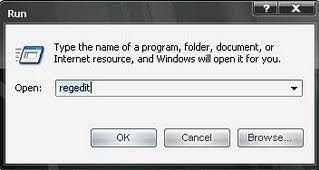
1. Klik Star > Run, lalu ketik “regedit”

2. Klik OK atau Enter. Maka akan tampil jendela Registry Editor.3. Nahh.. sekarang Anda masuk ke
path:HKEY_CURRENT_USER\ControlPanel\Dekstop\PaintDekstopVersion (DWORD).

4. Klik dua kali pada value : PaintDekstopVersion (DWORD)
5. Ubah nilainya menjadi “1” ( tanpa tanda kutip eaaa :p )

6. Klik Ok
7. Tutup jendela Registry Editor, Log Off, atau restart PC Anda.
8. Sesudah itu masuk lagi ke windows, bratatatataaa… liat pada bagian kanan bawah
desktop..!!! ^_^” maka akan muncul versi Windows yang digunakan…

untuk lebih jelasnya klik gambar di bawah ini

READ MORE - Menampilkan Versi Windows XP Di Dekstop

Senin, 24 Januari 2011

Memberikan Password pada WinRar

  1. Buka Windows Explorer Anda.
  2. Siapkan file/folder yang akan dikompres dengan WinRar.
  3. Klik kanan file/folder yang dimaksud, kemudian pilih Add to archive.
  4. Setelah itu akan tampil kotak dialog Archive name and parameter. Pilih tabAdvanced, kemudian pilih lagi tombol Set Password.
  5. Pada kotak dialog Archiving with password, masukan password yang dikehendaki dengan mengetik pada kotak Enter Password yang tersedia, selanjutnya juga dengan mengetikan password yang sama pada Reenter password for verification. Dalam latihan ini kita tidak menggunakan password yang panjang, untuk mempersingkat waktu tentunya. Ini karena setelah kita coba dengan 5 karakter huruf dan angka saja memakan waktu setengah harian. ( cuapeee dechh…. ) Apalagi password anda terdiri dari 10 karakter dengan variasi karakter, bisa kebayang kan bos???
  6. Klik lagi Ok, selanjutnya akan terjadi kompresi fileKalau Anda mengekstraknya, otomatis akan muncul permintaan password terlebih dahulu.
  7. Sampai disini anda telah berhasil meng-kompresi dan memberi password pada WinRar.
READ MORE - Memberikan Password pada WinRar